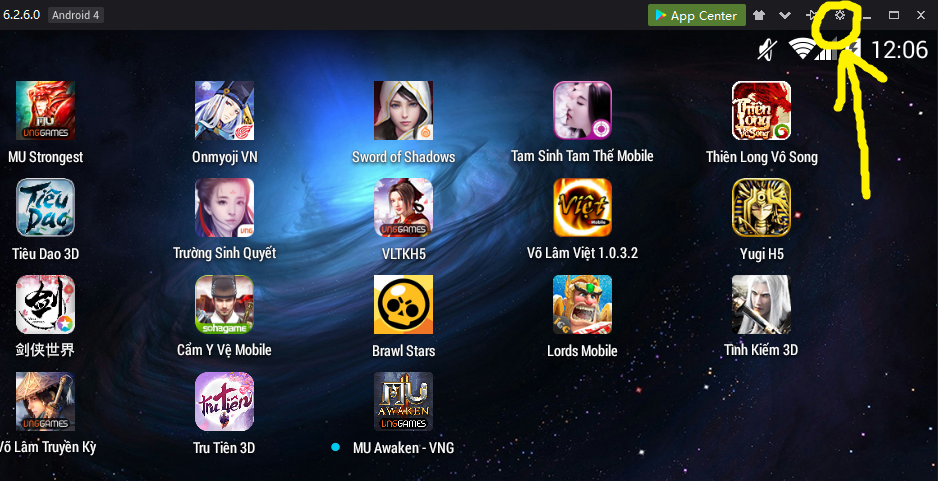
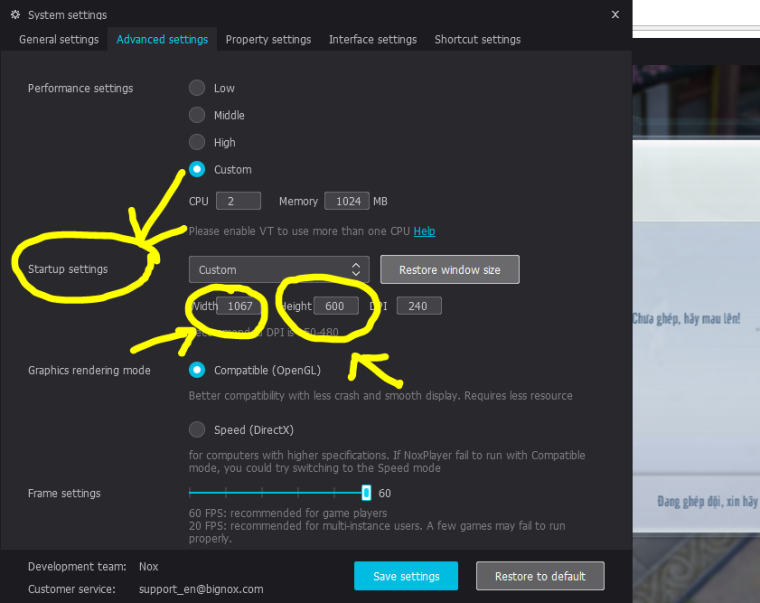
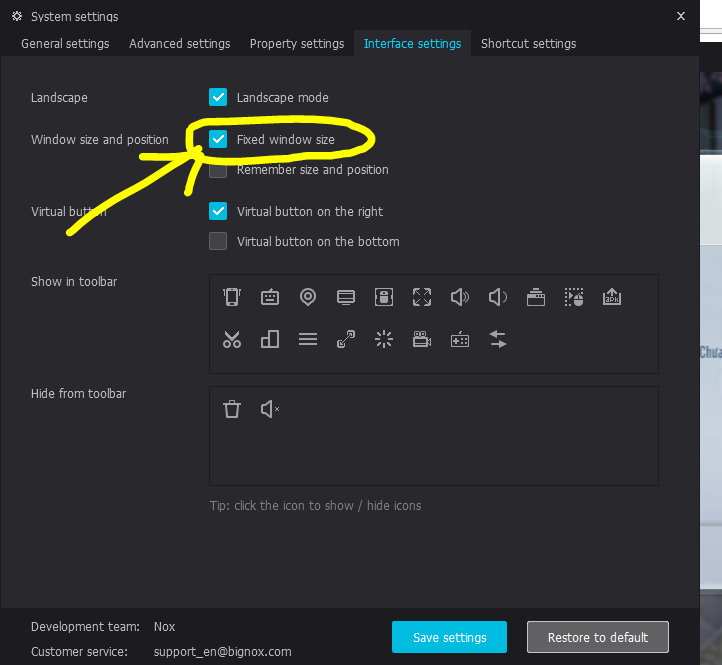
Vui lòng xem hướng dẫn tại
Video hướng dẫn
 A
admin
@admin
-
Tạo tài khoản, đặt mua và kích hoạt sử dụng auto -
Bảo trì nâng cấp aigatoCác bạn thân mến,
Để các bạn có thể trãi nghiệm auto tốt hơn, chúng tôi sẽ tiến hành bảo trì server vào lúc 12:00 AM - 10:00 AM ngày 11/02 (thứ 2), nếu chưa thể hoàn tất theo đúng thời gian, thì thời gian mở auto sẽ bị dời lại.
Trong thời gian bảo trì sẽ tạm thời không đăng nhập được auto, xin lỗi vì đã mang đến sự bất tiện này cho các vị.
Cảm ơn các đại nhân đã luôn ủng hộ aigato. -
Hướng dẫn auto Thục Sơn quản lý nhiều hơn 5 acc cùng lúcBài viết này hướng dẫn để có thể chạy auto hơn 5 acc , nếu bạn chỉ chạy 5 acc thì không cần dùng đến sandbox vì game cho phép bạn chạy 5 acc từ 5 thư mục khác nhau, bạn chỉ cần chọn đường dẫn game cho mỗi acc trong tab Đăng nhập.
I. Cài đặt sandbox (nhanh không quá 1p)
Tải sandbox tại: https://www.sandboxie.com/AllVersions
Windows 10 cài bản 5.30
Windows 7 cài bản 3.76
Các bạn cài bản mới nhất nếu cài được là ok, riêng mình test thấy windows 7 cài bản mới không được nên phải cài bản cũ, chạy vẫn cứ ok. ️Cài xong sandbox thì tắt auto chạy lại để auto nhận ra sandbox.
II. Cấu hình sandbox (Đơn giản, không quá 30s)
Mặc định khi cài sand box sẽ có 1 Box mặc định, bạn có thể tạo thêm cá box để quản lý thêm nhiều acc.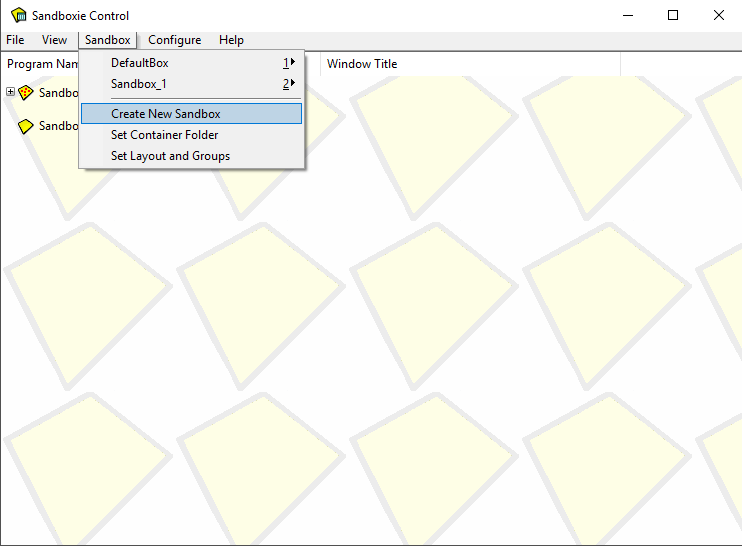
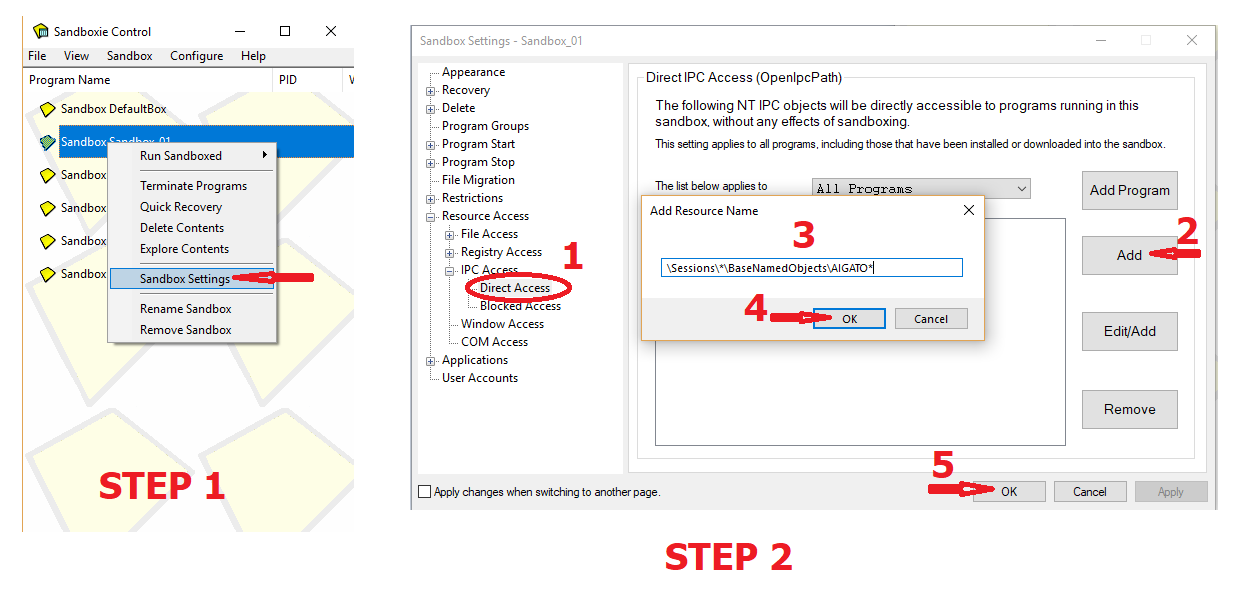
III.Cấu hình mỗi box theo các bước đánh số (quan trọng)
Làm bước này cho tất cả các box của sandbox
Chuỗi dán vào ở bước 3:
\Sessions\*\BaseNamedObjects\AIGATO*
IV. Cài đặt auto (Cần chịu khó thiết lập 1 lần để tự đăng nhập và chạy 1 lúc hơn 5 acc)
Do game hiện cho phép chạy 5 game ở 5 thư mục game khác nhau nên bạn có thể tận dụng điều này.
Mỗi box ( Box Của sandbox và chạy ngoài PC bình thường đều tính là 1 Box) sẽ chạy 5 acc ở 5 thư mục game khác nhau -> càng nhiều box thì càng nhiều acc
Bước 1: Copy game ra 5 thư mục, tối đa 5 thư mục thôi nhé, các box đều sẽ chạy game từ 5 thư mục game này (nếu Game cần update thì udpate trước khi Copy cho đỡ mất công update từng game)
Bước 2: Thiế lập tab đăng nhập
Mỗi 1 team (5 acc) chạy trong cùng 1 box chạy 5 thư mục game riêng biệt
Chọn Box chạy cho từng acc (5 acc 1 team) vào chung 1 box
Bấm lưu thiết lập
Như hình minh họa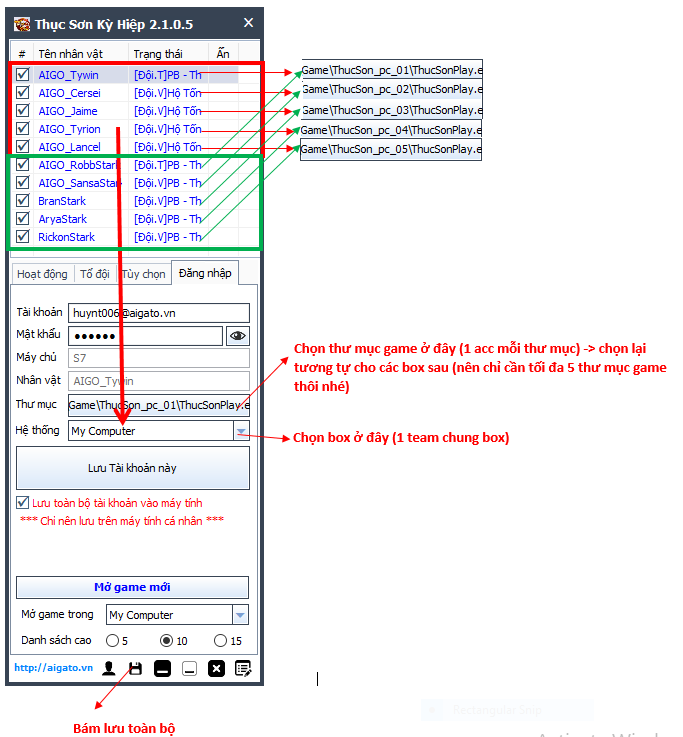
Nếu chưa có game trong danh sách thì bạn nhấp "Mở game mới", có chọn đường dẫn game và box để mở game.
Chúc các bạn thành công!
--aigato.vn--- -
Hướng dẫn nạp xu, đăng ký code và kích hoạtCác hình thức nạp xu hiện có trên aigato:
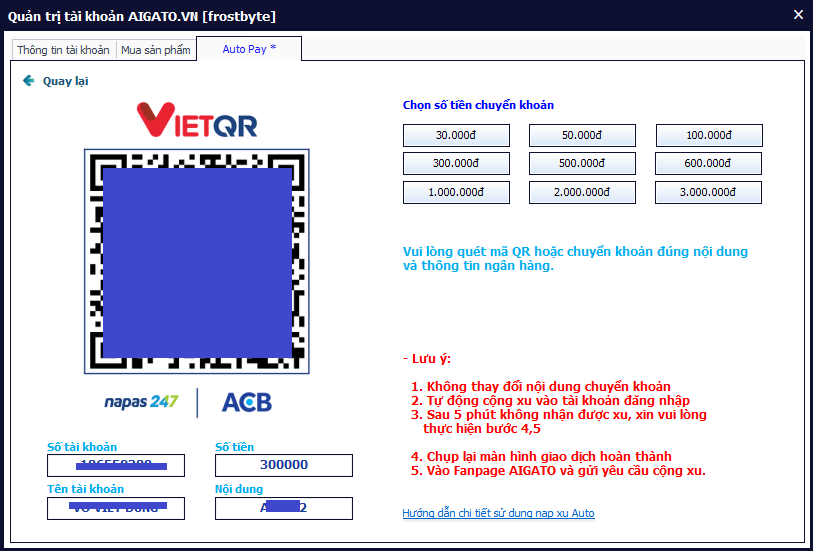
- Quét QR ở kênh tự động: Xử lý ngày lập tức bằng hệ thống cộng xu tự động.
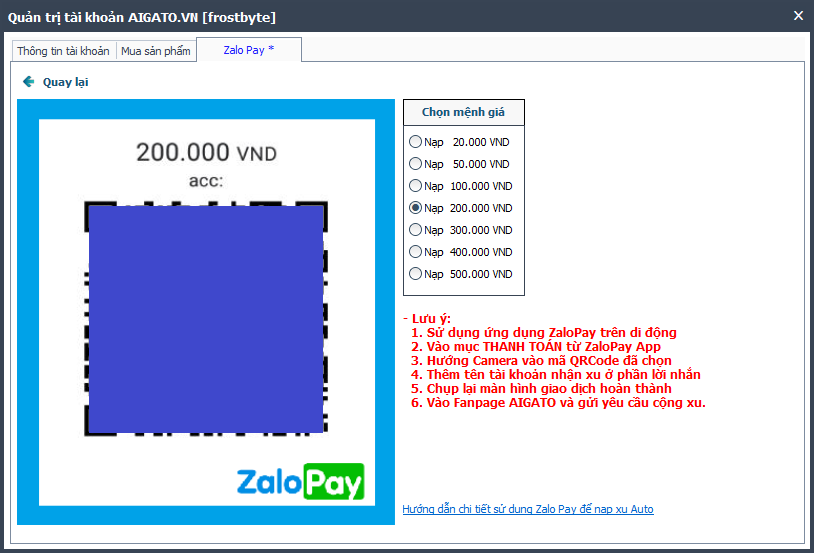
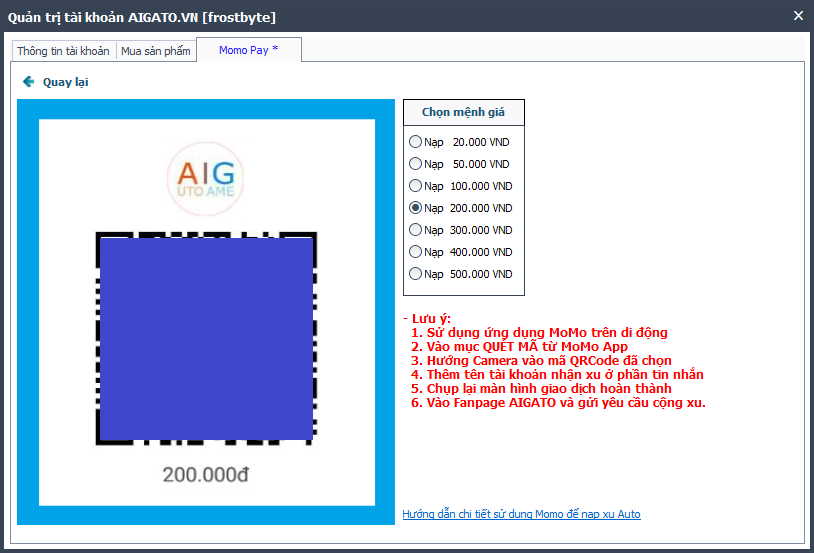
- Ví điện tử Momo, Zalopay: Xử lý trong vòng vài phút bởi hỗ trợ viên cộng xu.
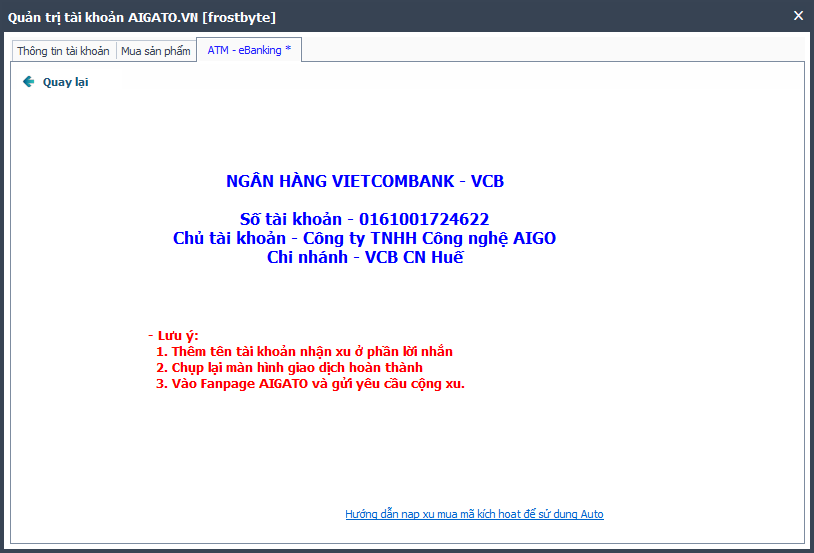
- Chuyển khoản ngân hàng: Xử lý trong vòng vài phút bởi hỗ trợ viên cộng xu.

 Inbox fanpage: AIGATO để yêu cầu cộng xu.
Bước 1: Để thanh toán bạn cần đăng nhập vào auto
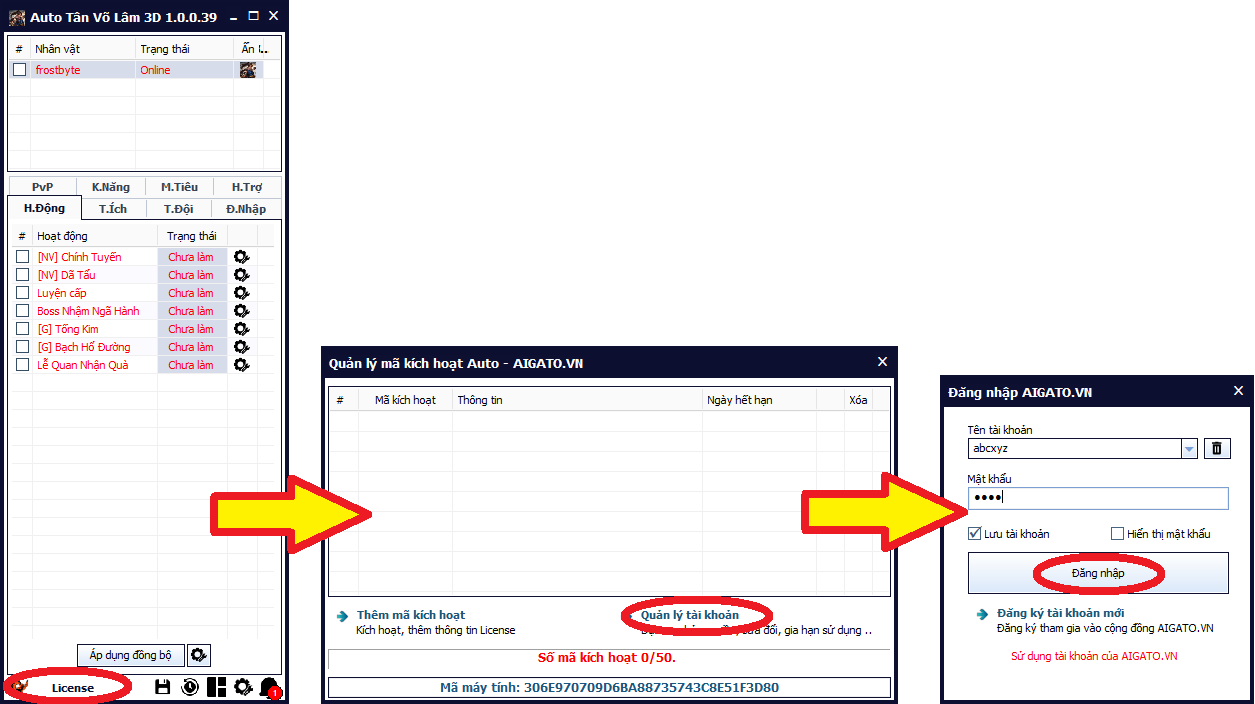
Nếu chưa có tài khoản, bạn xem hướng dẫn tạo tài khoản Tại đây
Bước 2: Đến Tab Dịch vụ thanh toán
️Lưu ý đăng nhập vào auto để xem chi tiết kênh thanh toán đang hoạt động.
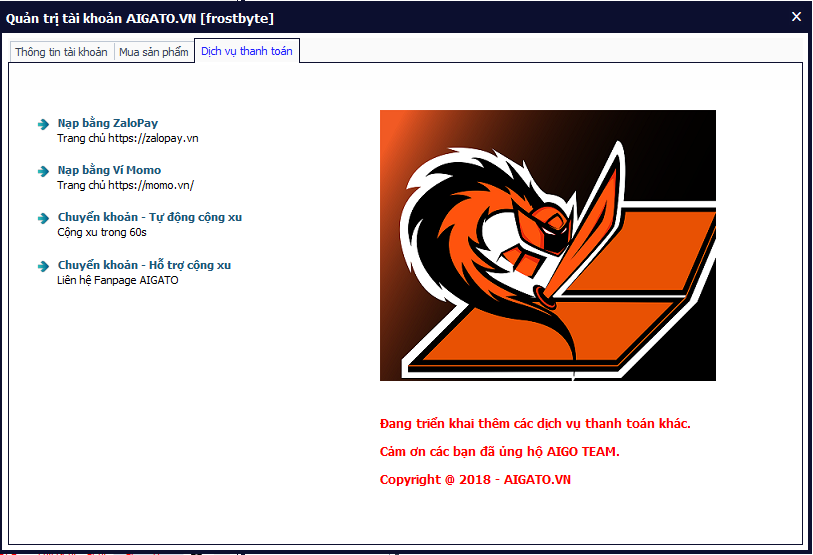
Bạn có thể thực hiện nạp xu qua các kênh, vui lòng đọc hướng dẫn ngay trên giao diện nạp xu! ️Nạp tiền qua ZaloPay
 ️Nạp tiền qua Ví Momo
 ️ Chuyển khoản - tự động cộng xu
 ️Nạp tiền chuyển khoản ngân hàng
Bước 3: Đến Tab Mua sản phẩm
Đơn giá và Xu của bạn hiện thị rất chi tiết, bạn chon gói phù hợp và nhấn mua ngay!
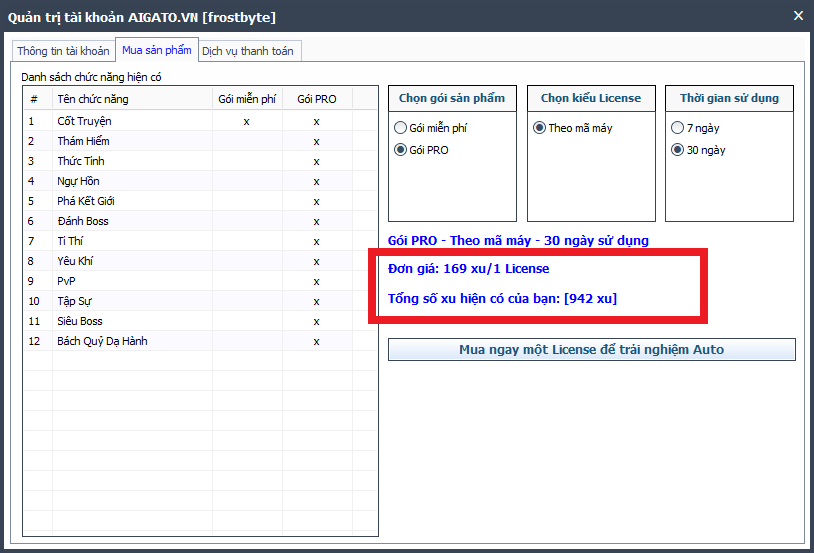
Bước 4: Đến Tab Thông Tin tài khoản để nhận code
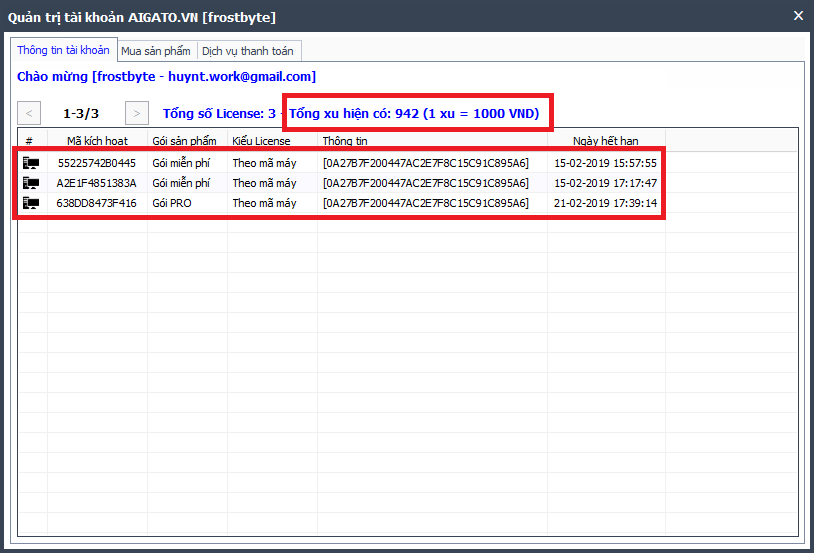
Bước 5: Kích hoạt sử dụng mã
Click vào mã code, Click Sao chép mã kích hoạt, Click Đóng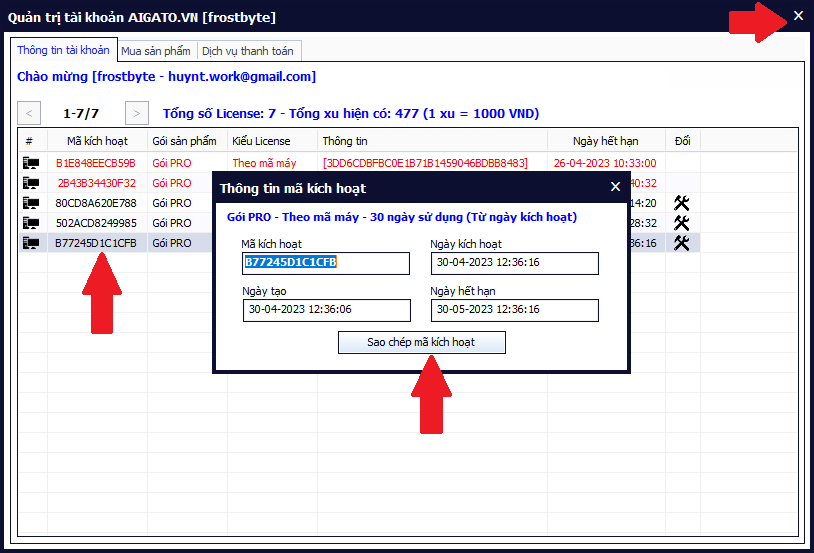
Bấm vào Thêm mã kích hoat, Dán mã code vào ô mã kích hoạt (Ctrl -V), Click Thêm mã kích hoạt
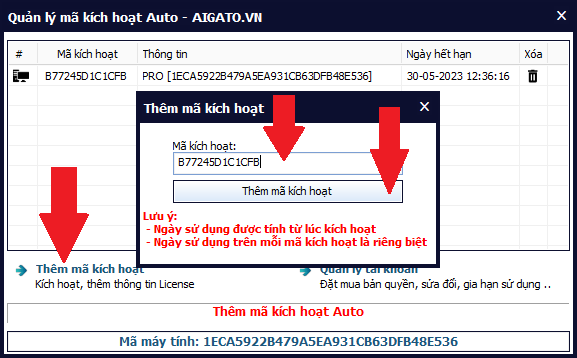
-
Thiết lập nox để sử dụng auto